よくあるご質問
キーワードを入力すると、該当する質問を絞り込めます。動画付きの項目は、実際の操作を見ながら確認できます。
はじめに
ピタット原価では何ができますか?
書類を撮影すると、お店の数値と記録の下書きが作成されます。確認が必要な箇所だけお知らせします。
- 商品1個あたりの原価(材料の単価から自動で計算)
- 食品表示(原材料名・アレルゲン・栄養成分)の作成と印刷
- 材料の値上がりのお知らせ
- 仕入れの請求書と支払期限の管理(帳簿)
- 毎日の衛生記録(温度・体調・清掃)と月次の記録表
- 売上と卸先への請求書(スタンダードプランから)
- AIへの質問・記録の入力(普段の言葉で入力できます)
最初に何をすればよいですか?動画
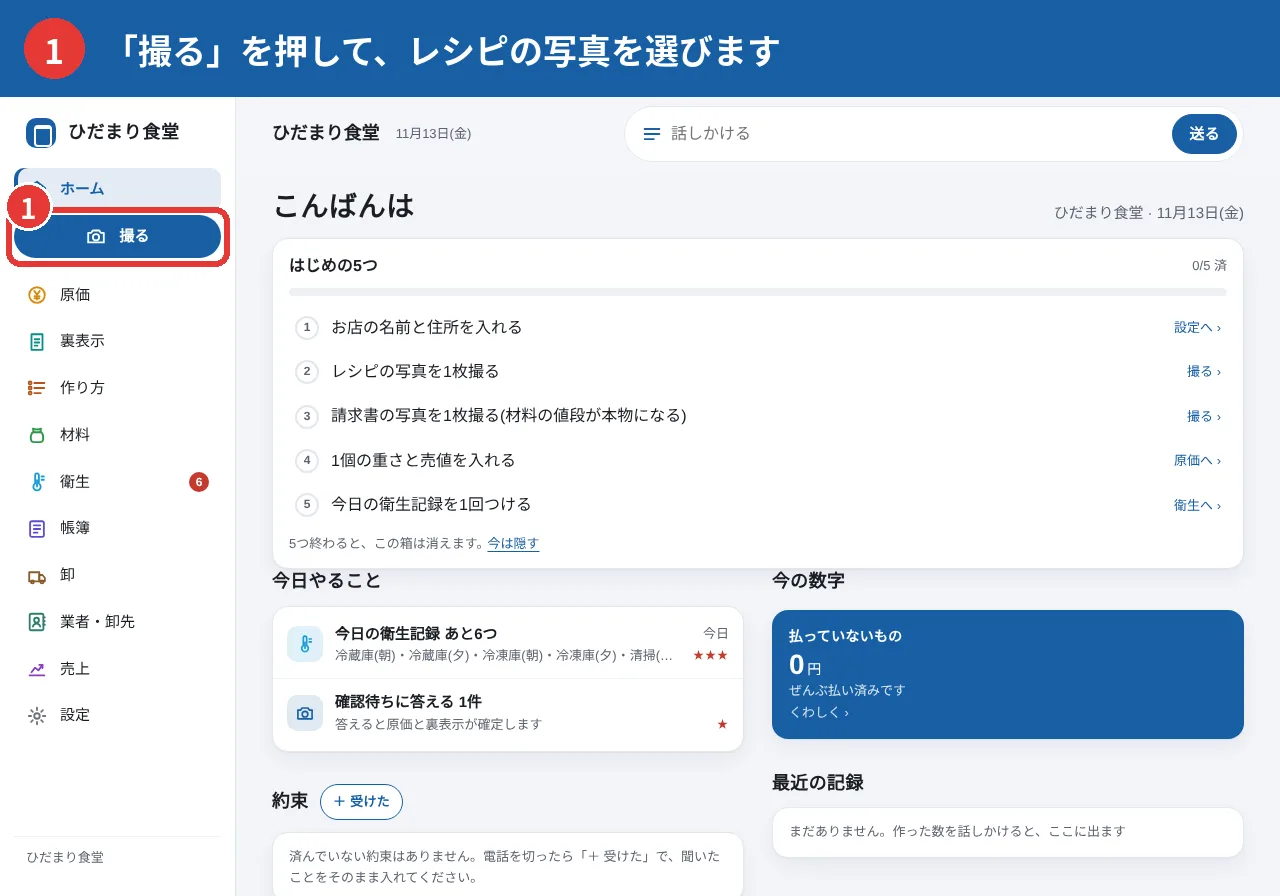
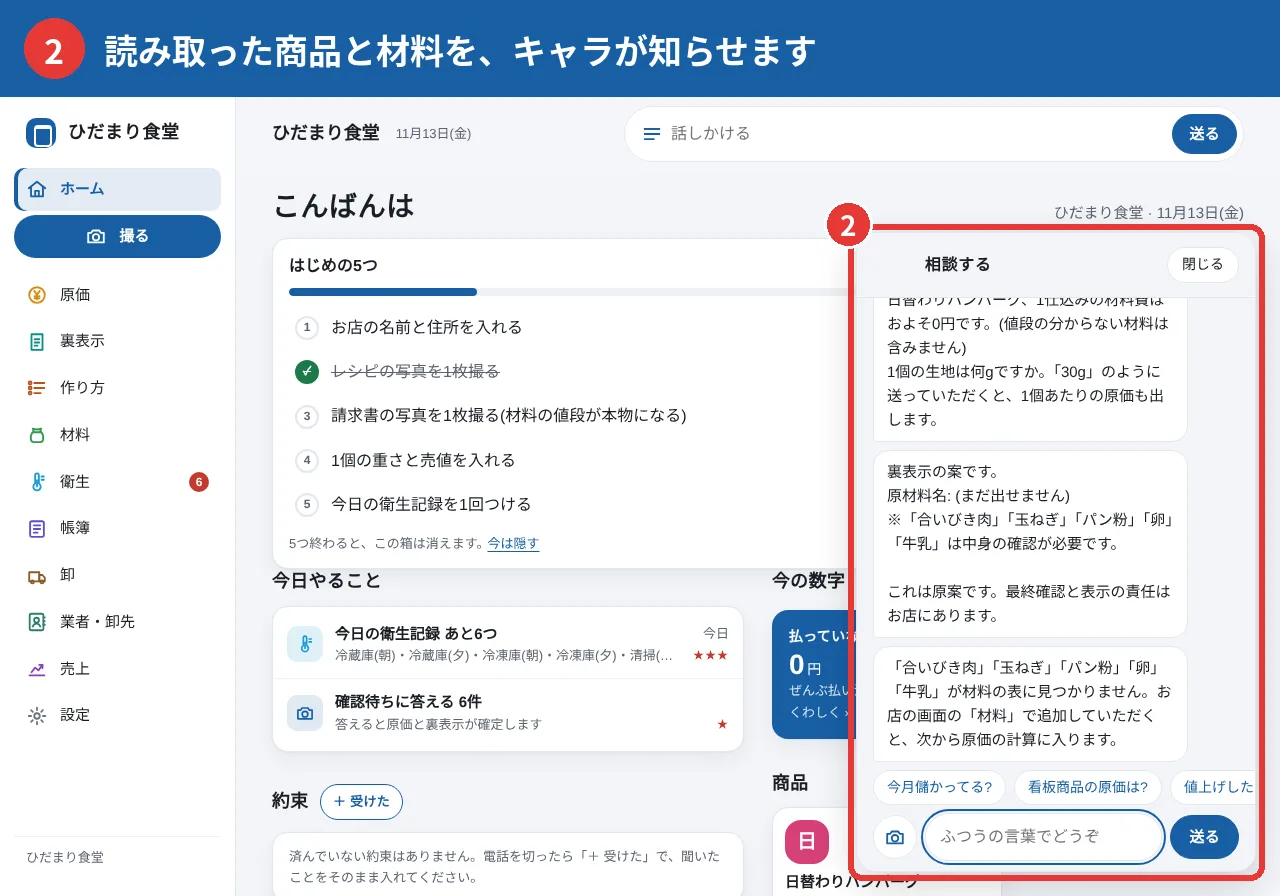
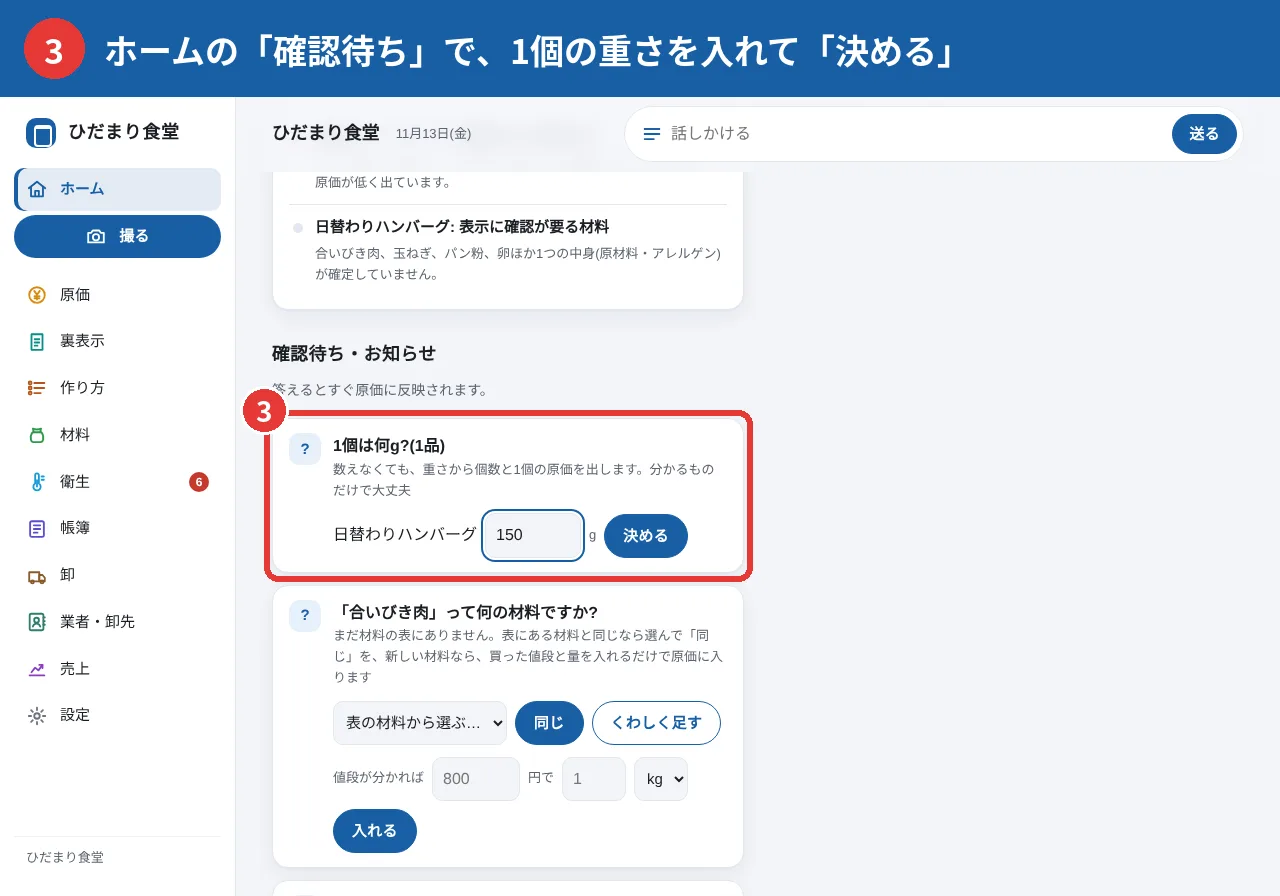
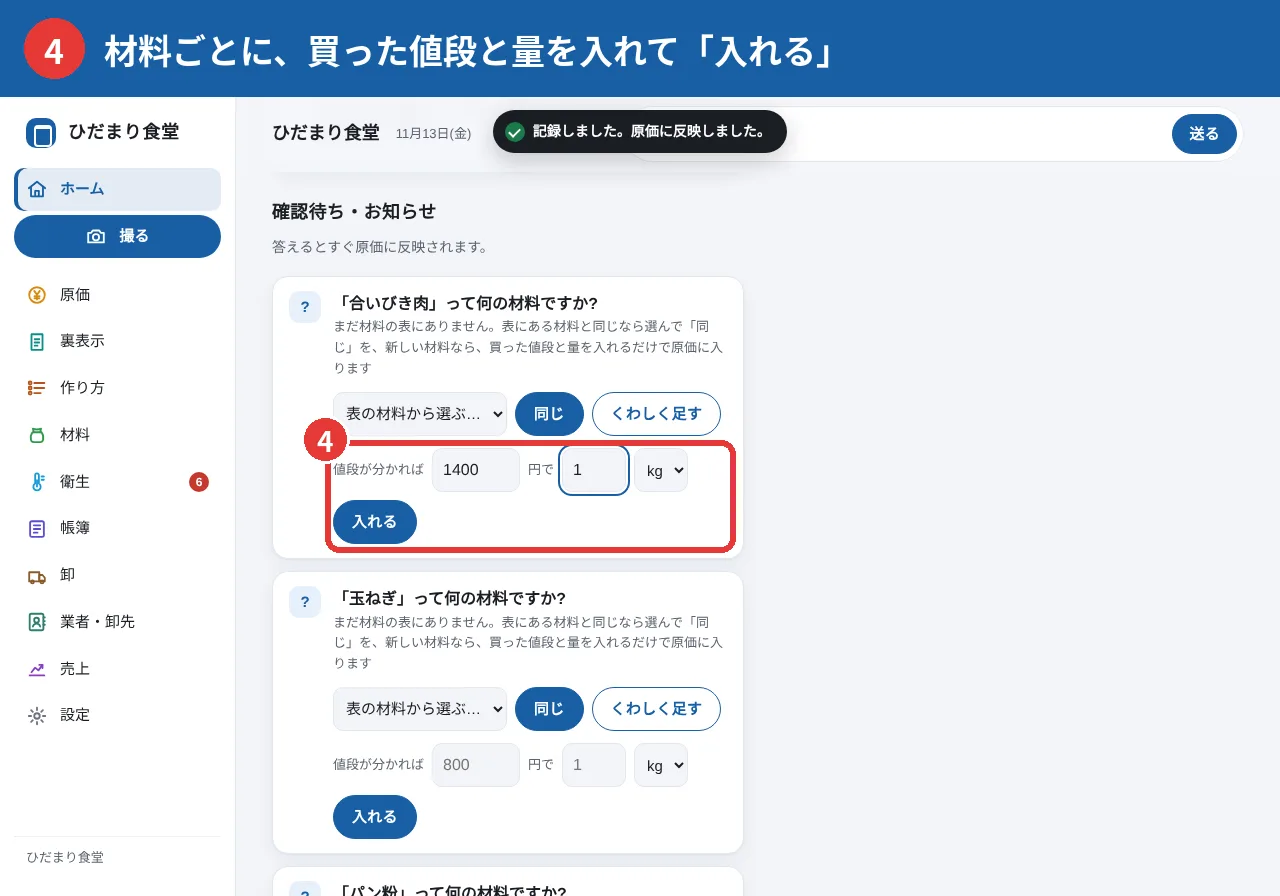
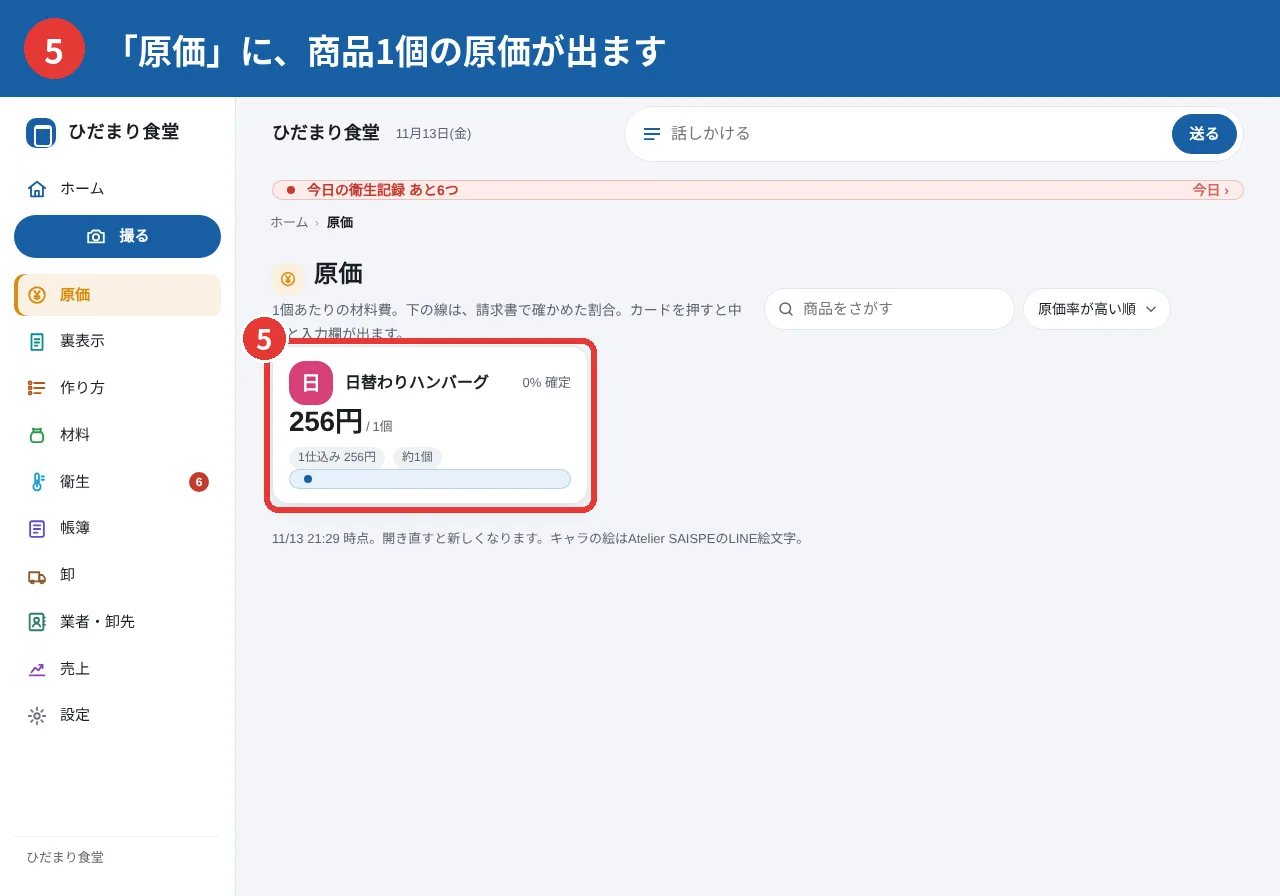
まずレシピを1枚撮影すると、原価と食品表示が作成されます(下の画像の順です)。
- 「撮影」を押して、レシピの写真を選びます(スマートフォンはそのまま撮影できます)
- 読み取った商品と材料を、キャラクターがお知らせします
- ホームの「確認待ち」で、1個の重さを入力して「決定」を押します
- 材料ごとに、購入金額と量を入力して「登録」を押します
- 「原価」の画面に、商品1個あたりの原価が表示されます
店名と住所(設定の「店舗情報」)、販売方法と業種(設定の「店舗の運用設定」)も最初に登録しておくと、ラベルや請求書に記載されます。
動画で見る(20秒)
詳しい手順を見る ›スマートフォンとパソコンのどちらで使いますか?
どちらでも同じ画面をご利用いただけます。撮影はスマートフォン、表の確認や印刷はパソコンが便利です。LINEで質問を送ったり写真を送ったりしても記録できます。
撮影・読み取り
何を撮影すればよいですか?
次の書類を撮影すると読み取ります。
- レシピ → 原価と食品表示に反映
- 仕入れの請求書・納品書 → 帳簿と、登録済みの材料の単価に反映
- レジの精算レシート → 売上に反映(スタンダードプランから)
- 材料の裏面表示 → 原材料・アレルゲンに反映
画面の「撮影」を押すか、LINEに写真を送ってください。
きれいに読み取るコツはありますか?
- 明るい場所で、影が入らないように撮影します
- 紙の端まで全体が写るようにします
- 斜めにせず、真上から撮影します
- 1枚の写真に1つの書類を撮影します
読み取り後に内容が表示されるので、正しければ「はい」を押して記録します。
読み取りが間違っていた場合は?
記録する前に、必ず読み取った内容の確認が表示されます。間違っている場合は記録せず、撮影し直してください。記録した後に気付いた場合は、材料・帳簿など該当の画面で修正してください。修正方法が分からない場合は、問い合わせからご連絡ください。
写真の読み取りは何枚までできますか?
月ごとの枚数です(毎月1日にリセットされます)。
- スタート: 50枚(ご利用開始月は150枚)
- スタンダード: 300枚
- プロ: 1,000枚
8割に達するとお知らせが表示されます。不足する場合は、写真パック(50枚 300円)か、追加パック(写真100枚+文章の作成20回+当日のゆっくりモード解除 500円)を追加できます。パックは購入月と翌月まで使えます。
原価・材料
商品1個あたりの原価はどこで確認できますか?
「原価」の画面に、商品ごとの1個あたりの原価が表示されます。材料の単価が変わると、自動で再計算します。
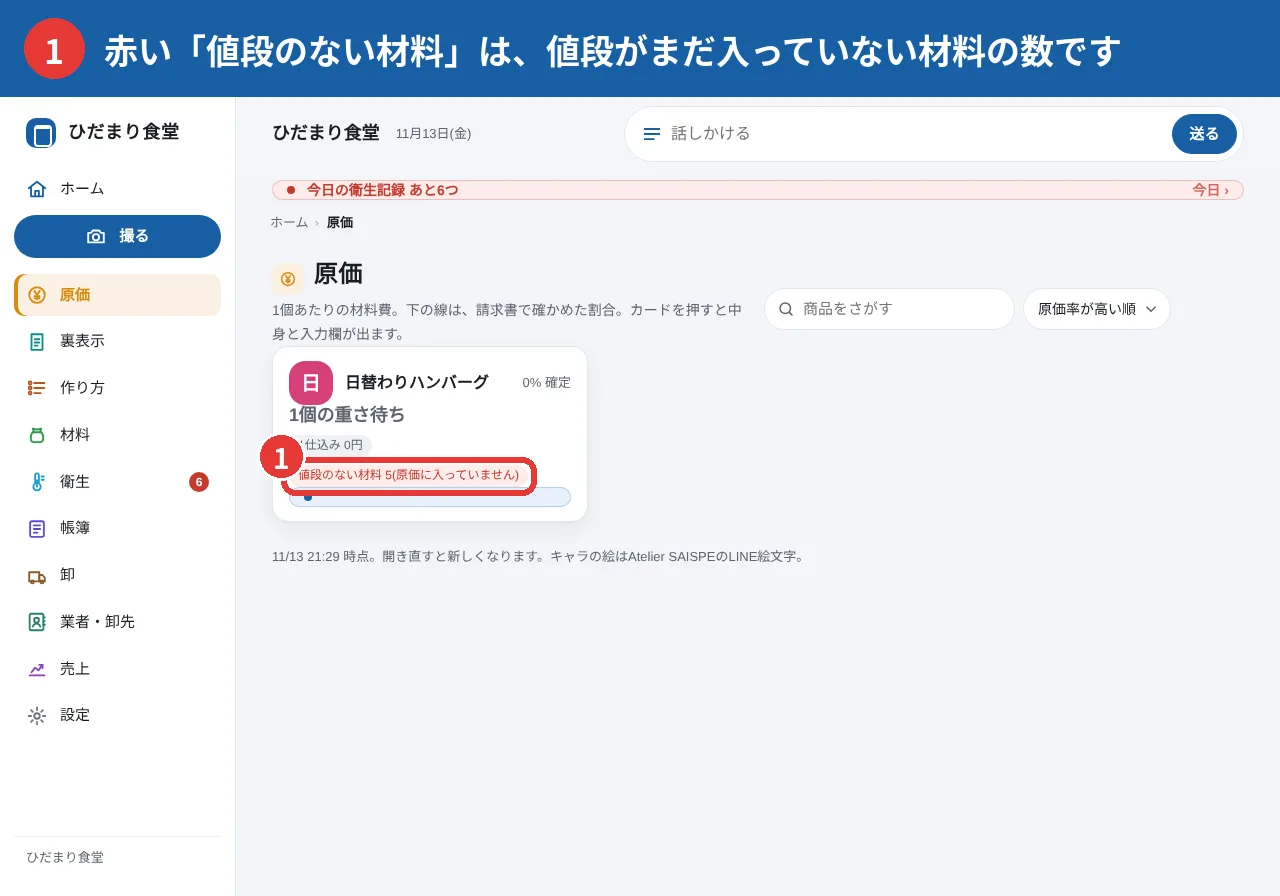
原価に「単価が未登録の材料」と表示されます動画
その材料の単価が未登録のため、原価に含まれていません。
- ホームの「確認待ち」に「〇〇は何の材料ですか?」と表示されるので、購入金額と量を入力して「登録」を押します
- 後から手動で追加する場合は、「材料」の画面の「+ 材料を追加」から登録します
- LINEで「材料の値段 〇〇 1kg 800円」と送っても登録できます
一度登録した材料は、次回から仕入れの請求書を撮影すると単価が更新されます。
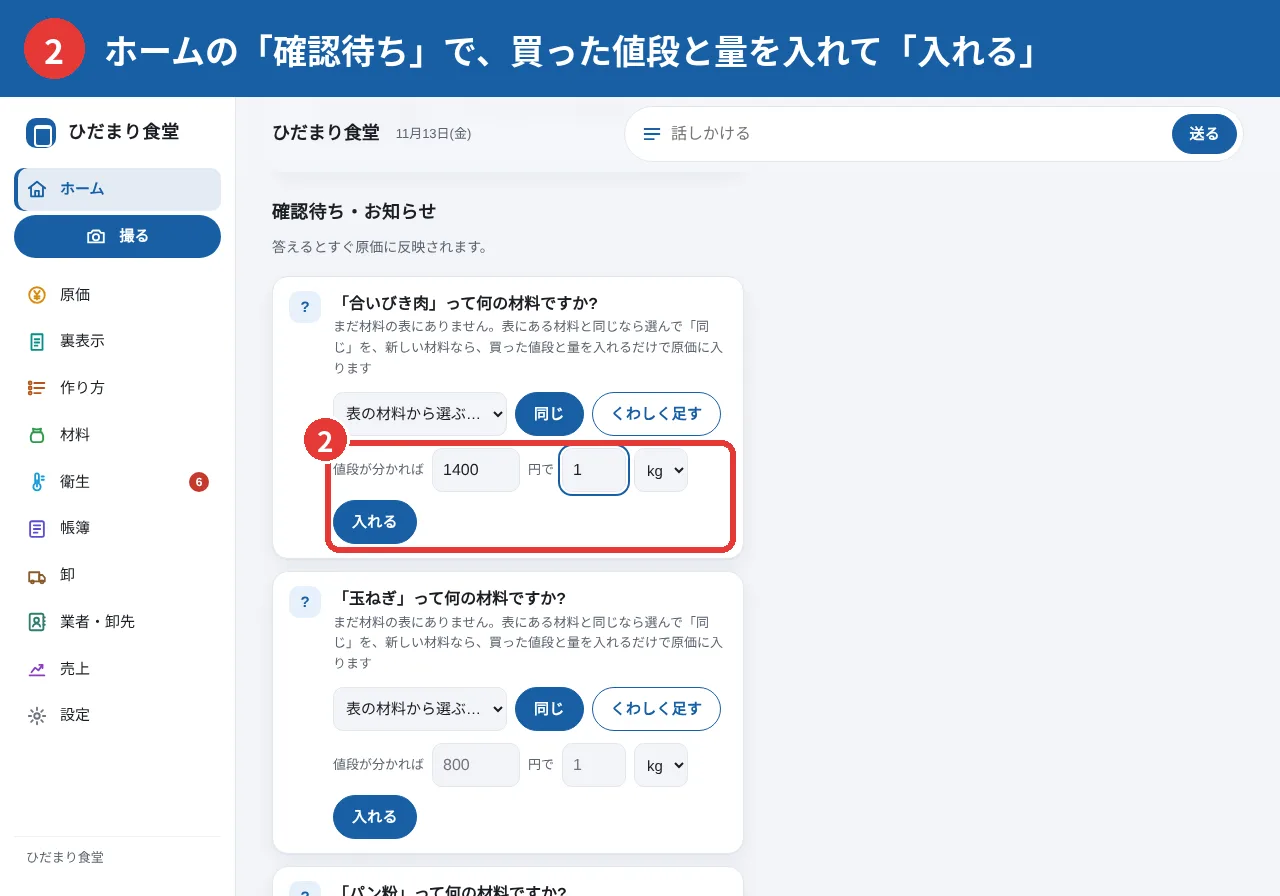
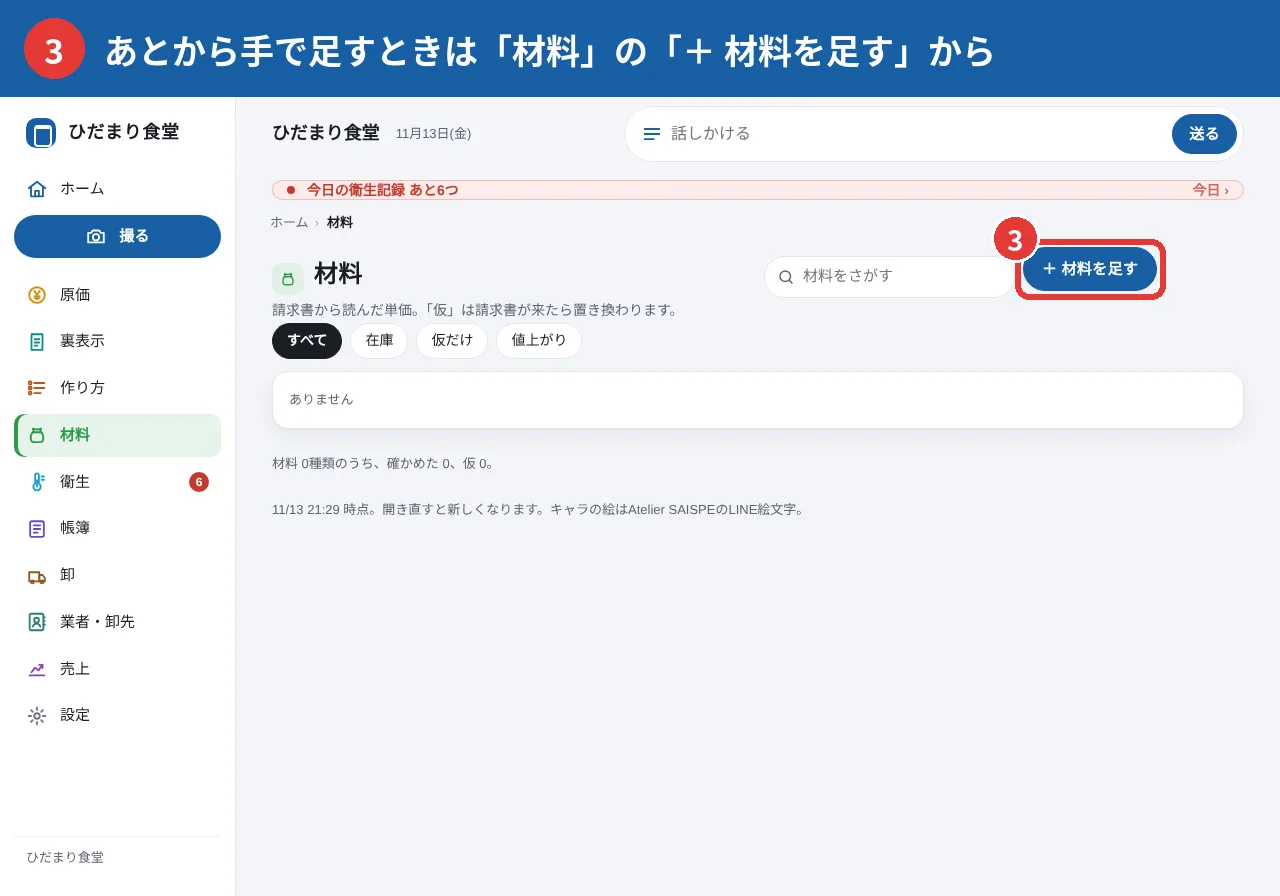
動画で見る(12秒)
材料の単価を変更したい場合は?
登録済みの材料は、請求書を撮影すると単価が自動で更新されます。手動で変更する場合は「材料」の画面から変更するか、LINEで「材料の値段 〇〇 1kg 800円」と送ってください。請求書に未登録の品目がある場合は、ホームの「確認待ち」で、どの材料に当たるかを回答してください。
作り方
仕込み量を計算したい
LINEで「〇〇 60個分」のように送ると、材料ごとの仕込み量を計算します。
作り方や工程の写真はどこに保存しますか?
「作り方」の画面に、商品ごとの作り方と工程の写真を保存できます。
食品表示・アレルゲン
食品表示ラベルを作成して印刷したい動画
- 「食品表示」の画面を開きます
- 商品を選ぶと、原材料名・アレルゲン・栄養成分が表示されます
- 「ラベルを印刷」を押します(コピー機・家庭用プリンターのシール用紙か、ラベルプリンターを選べます)
JANコードは決められた大きさで印刷するため、小さいラベルに入りきらない場合は「バーコードだけ刷る」で別のシールに印刷します。
表示内容の最終確認は、必ずお店で行ってください。
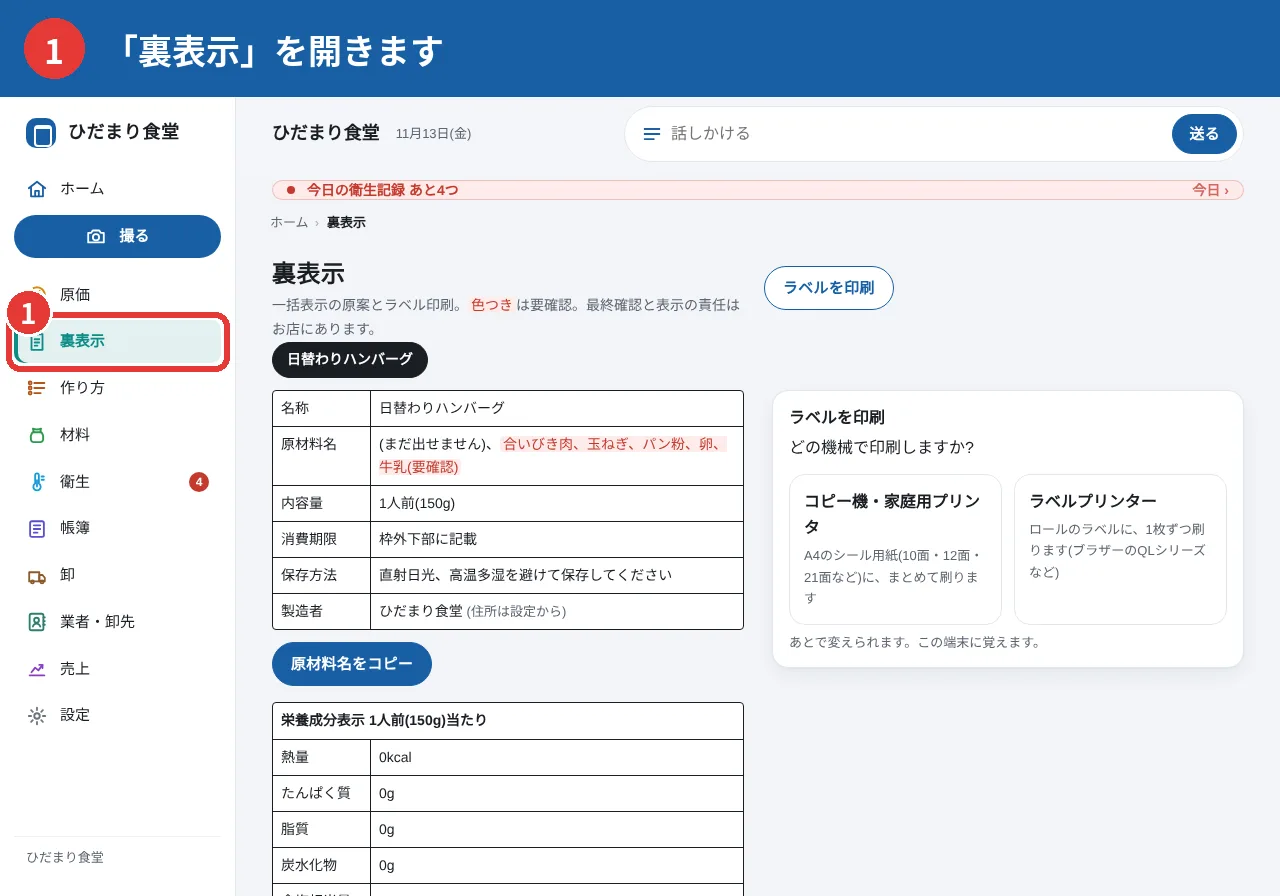
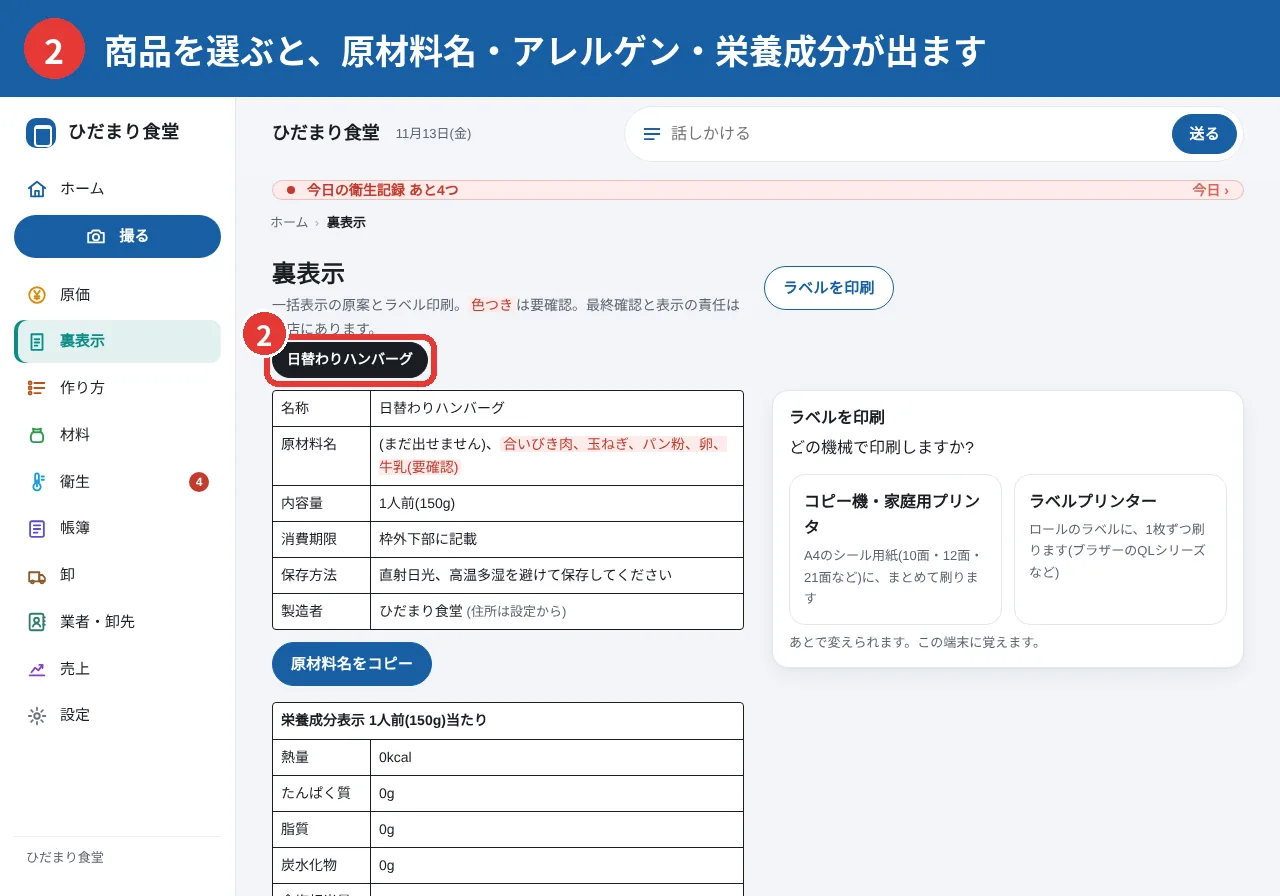
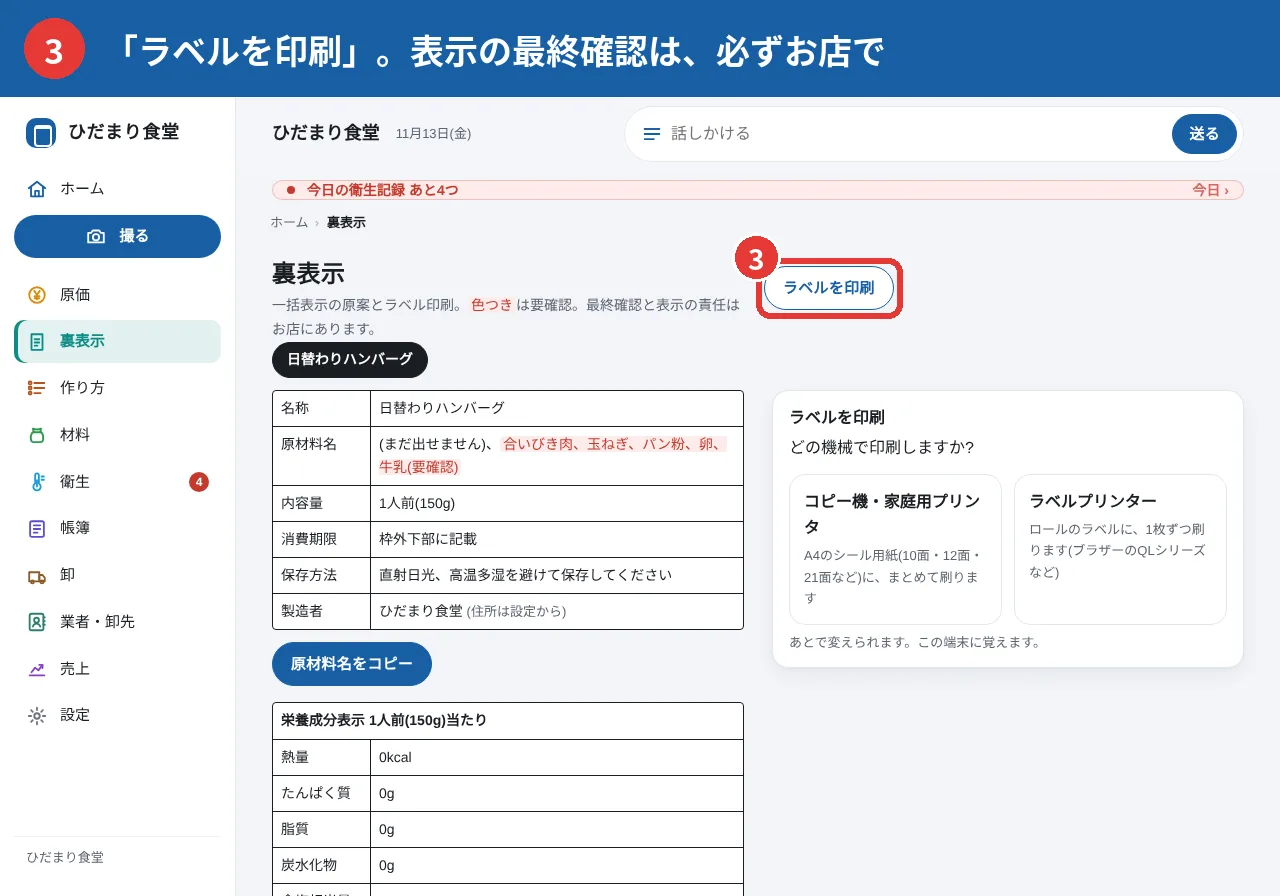
動画で見る(12秒)
アレルゲンや原材料が不足している・間違っている
食品表示は、材料に登録された情報から作成されます。材料の裏面表示(原材料名・アレルゲンの欄)を撮影すると、その材料の情報が登録されます。表示内容の最終確認は、必ずお店で行ってください。
お客様向けのアレルゲン一覧(QR)は、どこで使いますか
店頭に置いて、お客様に商品ごとのアレルゲンを自分で確認してもらうためのものです。
- 食品表示の画面の「お客様向けのアレルゲン一覧(QR)」から、A5用紙か名刺サイズで印刷します
- レジ横・商品の前・催事の売り場に置きます
- お客様がスマートフォンで読み取ると、ログインなしで商品ごとのアレルゲンが表示されます
対面販売・店内飲食・催事など、ラベルを貼れない商品の案内に向いています。原価・売価・原材料名は表示されません。レシピを変更すると、一覧も自動で最新になります。
対面販売のみで、食品表示ラベルは不要です
設定の「店舗の運用設定」で、販売方法を「対面販売・店内飲食」に設定してください。対面販売のお店では、アレルゲン一覧表とプライスカードが中心になります。
値上がり
値上がりのお知らせはどのように届きますか?
請求書を読み取るたびに材料の単価を更新し、値上がりした材料と、どの商品の原価がいくら上がったかをお知らせします。仕入先からの値上げ通知が紙やFAXで届いた場合も、請求書を撮影すれば反映されます。
帳簿・支払い
支払期限を忘れないようにしたい動画
- 仕入れの請求書を撮影します
- 「帳簿」の「未払い」に登録されます(期限が近づくと、ホームとお知らせにも表示されます)
- 振込が完了したら「支払済にする」を押します
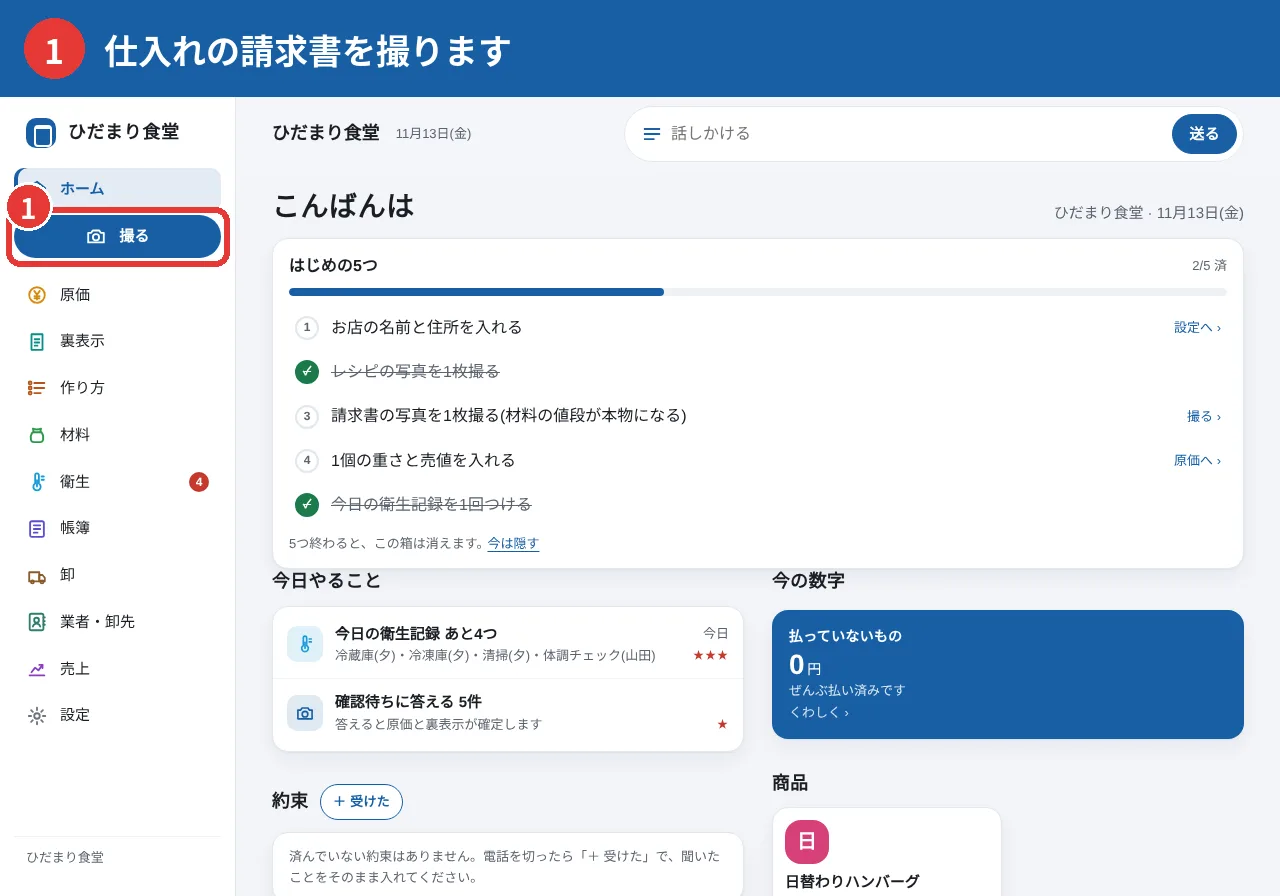
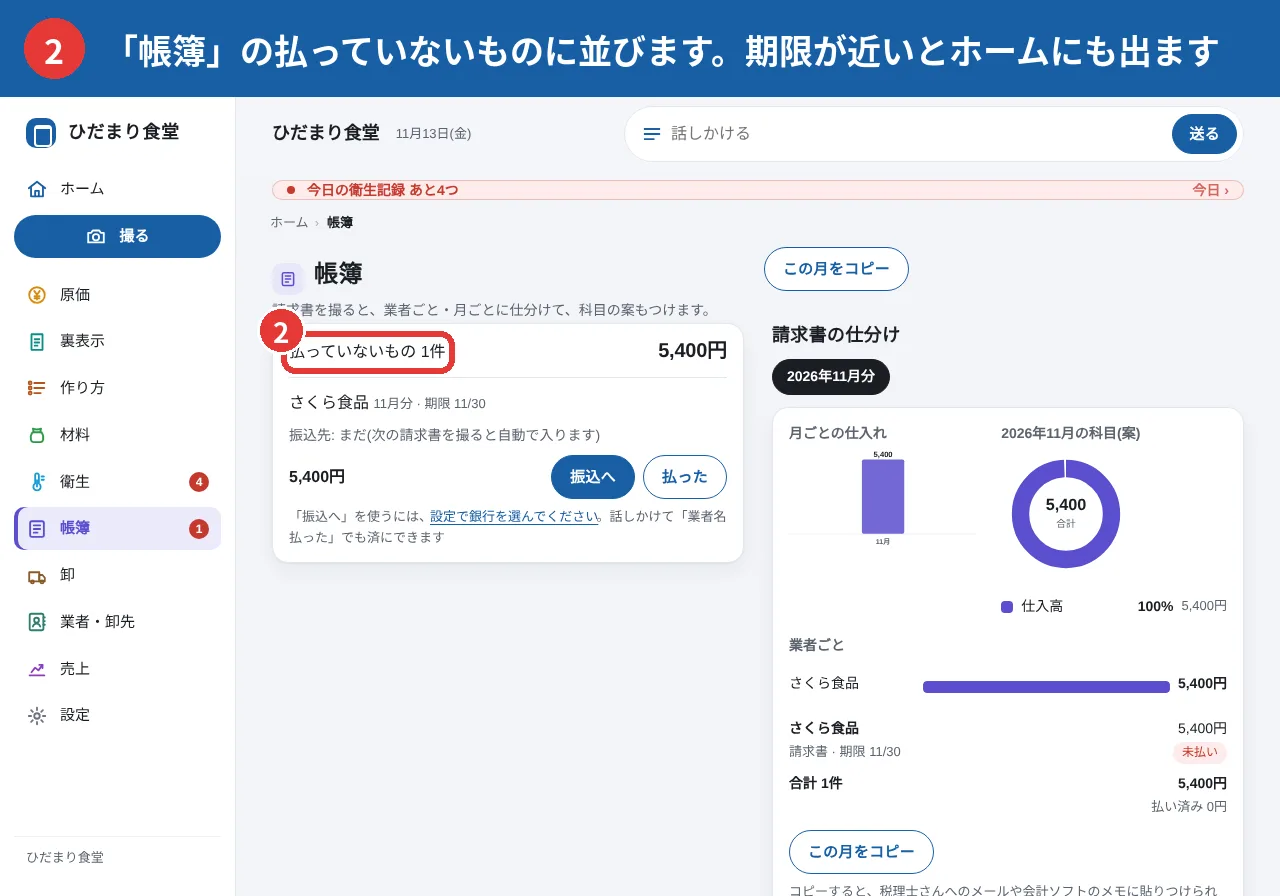
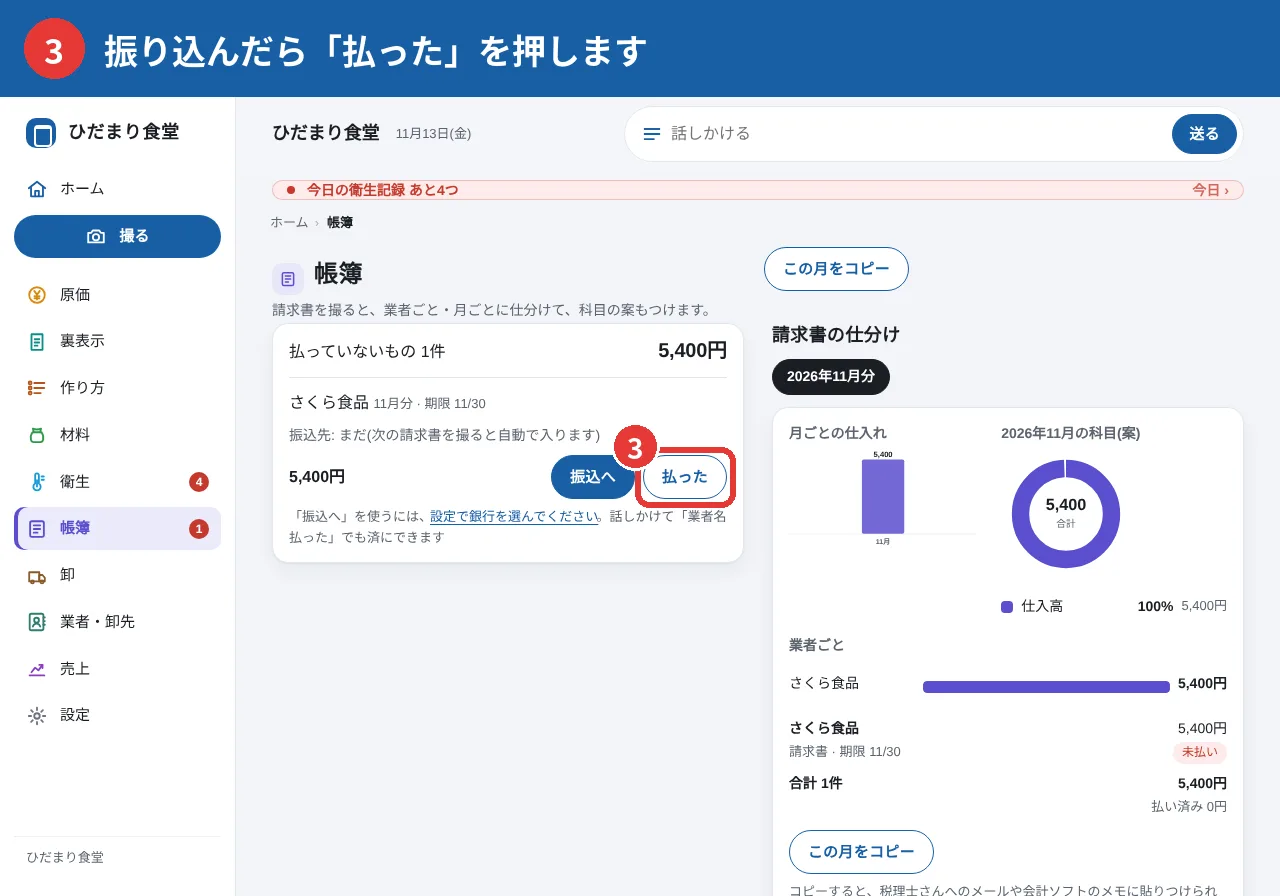
動画で見る(12秒)
税理士に渡す資料を出力したい
「帳簿」の画面から、税理士に渡す資料一式を出力できます。
衛生記録
毎日の衛生記録の付け方動画
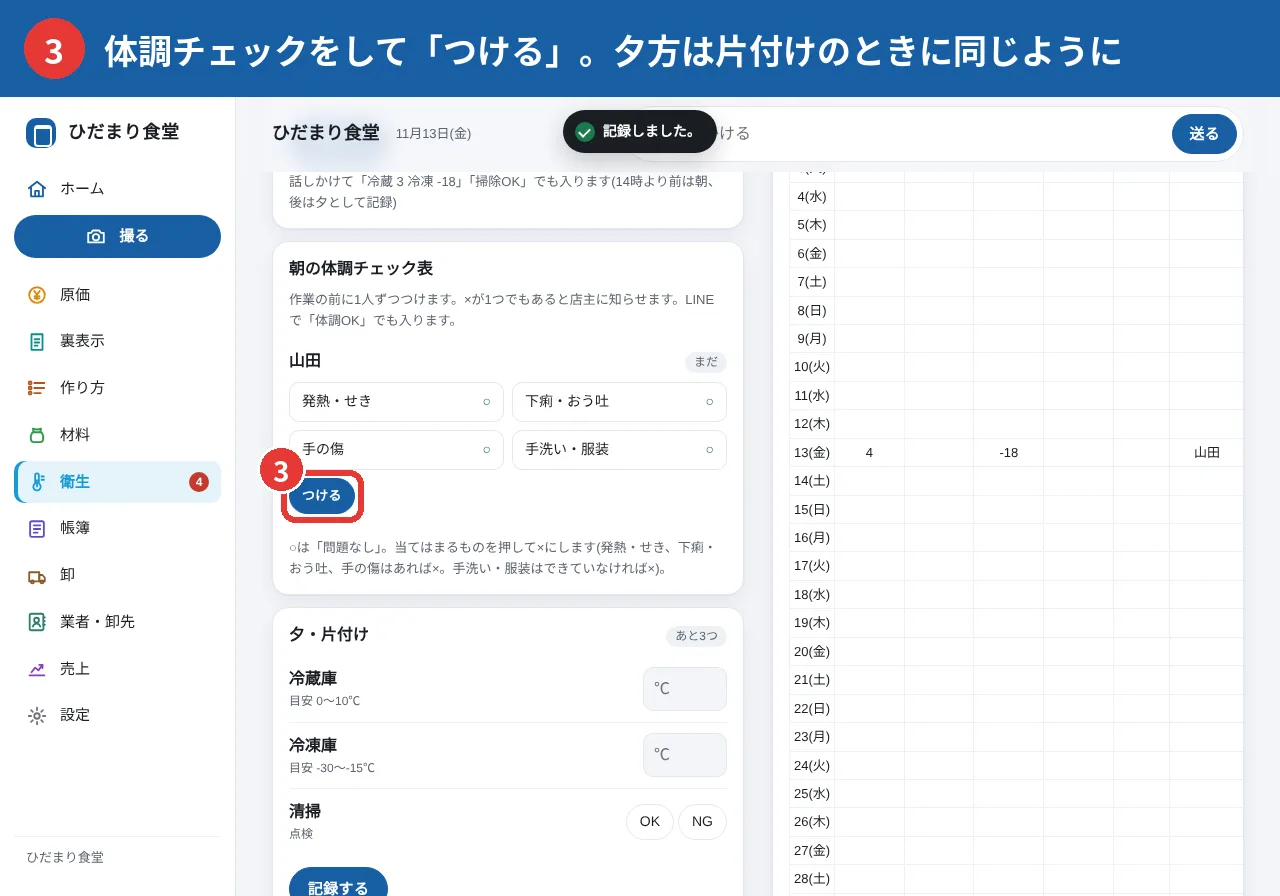
「衛生」の画面で記録します。
- 始業時に、冷蔵庫と冷凍庫の温度を入力します
- 「記録する」を押します
- 体調チェックをして「つける」を押します
終業時は、片付けの際に温度と清掃を同じように記録します。LINEで「冷蔵 3 冷凍 -18」「体調OK」「掃除OK」と送っても記録できます。
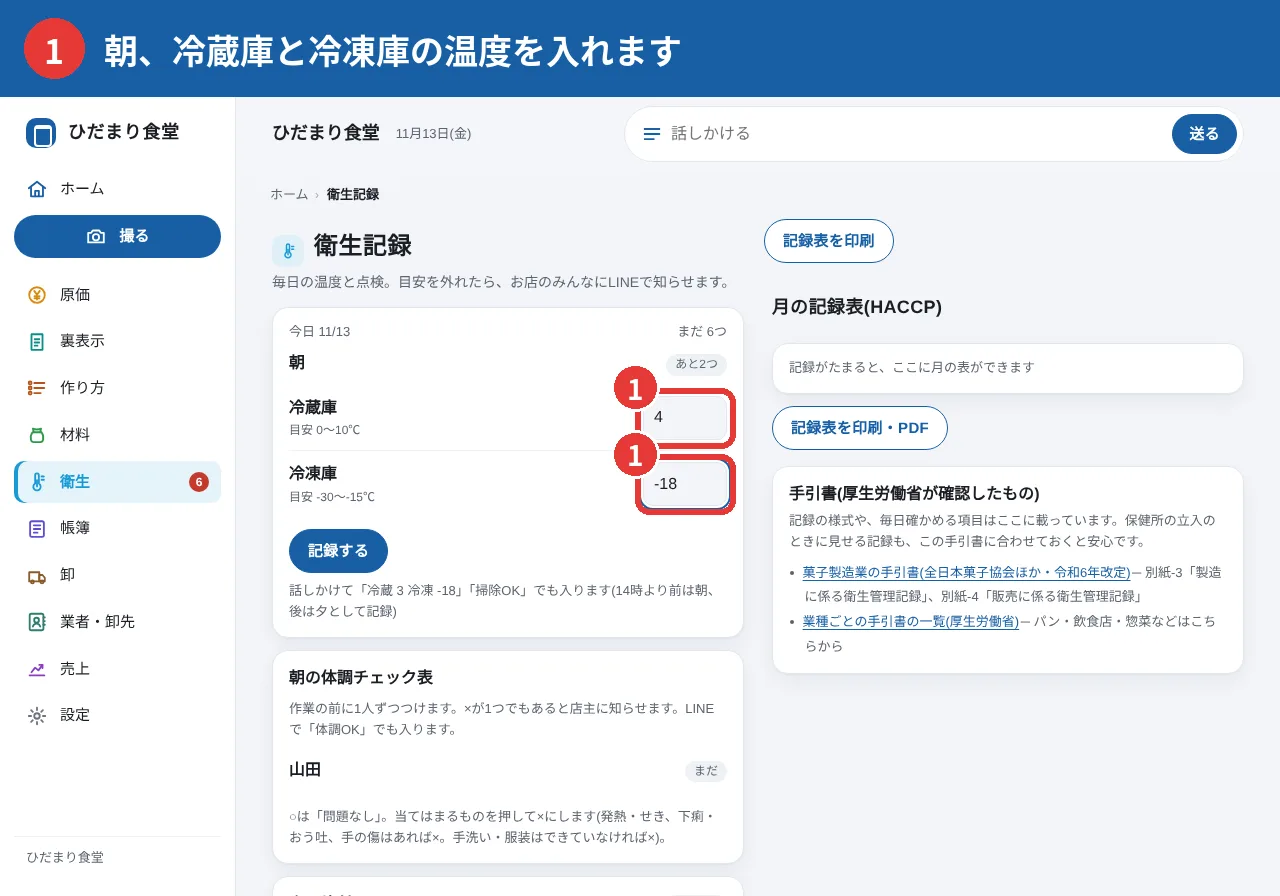
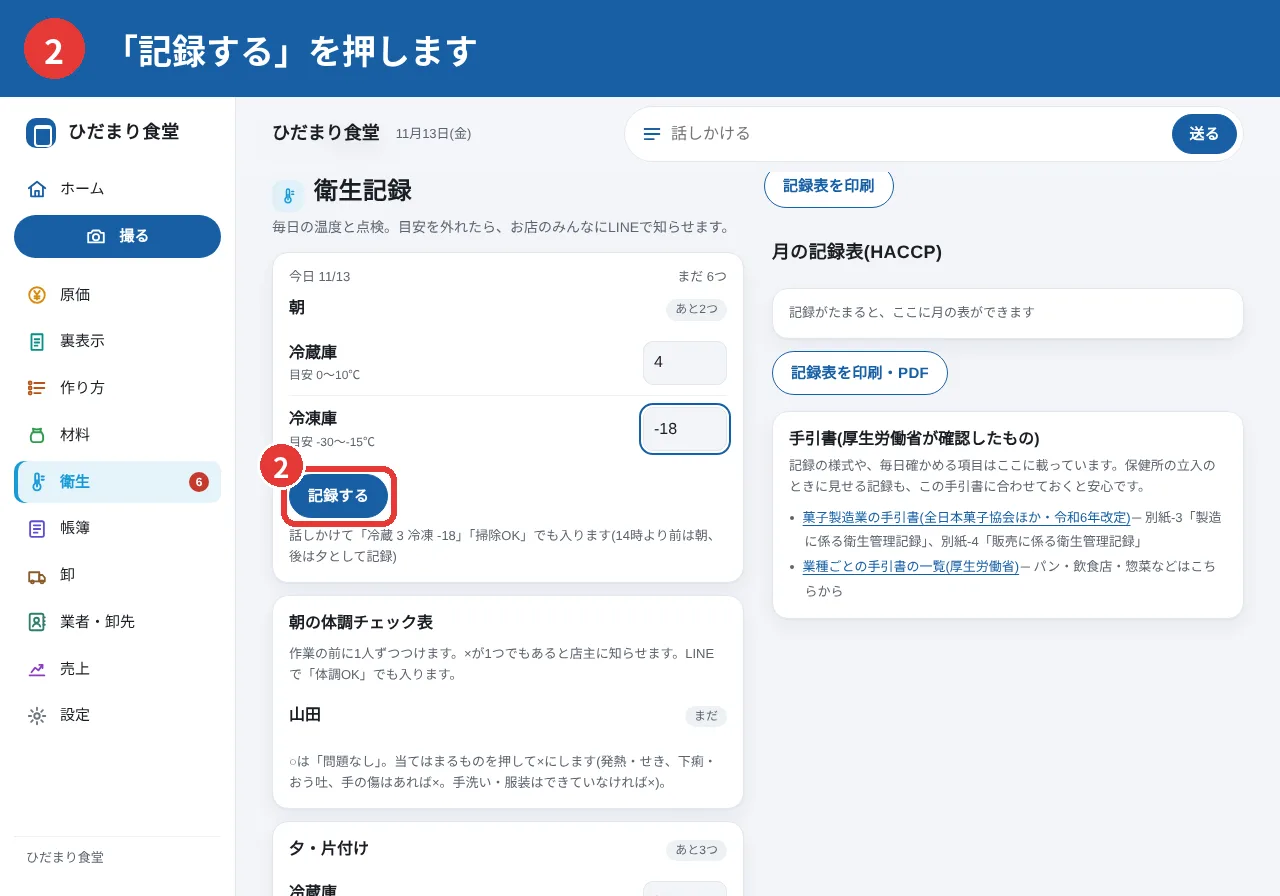
動画で見る(12秒)
冷蔵庫・冷凍庫が複数台あります
店主が「衛生」の画面で、冷蔵庫・冷凍庫を台数の制限なく追加できます。
温度が基準を外れた場合は?
基準を外れた場合は、行った対応を記録に残してください。基準を外れると、スタッフ全員にLINEでお知らせします。
保健所に提示する記録表を印刷したい
「衛生」の画面から、月次の記録表を印刷できます(HACCPに沿った様式です)。
売上・卸
売上を登録したい
スタンダードプランからご利用いただけます。レジの精算レシートを撮影するか、売上のメールの本文を貼り付けると取り込みます。
卸先への請求書を作成したい
スタンダードプランからご利用いただけます。「卸」の画面で卸先ごとの納品数を記録すると、月末の請求書が自動で作成されます。
メンバー・ログイン
スタッフを招待したい動画
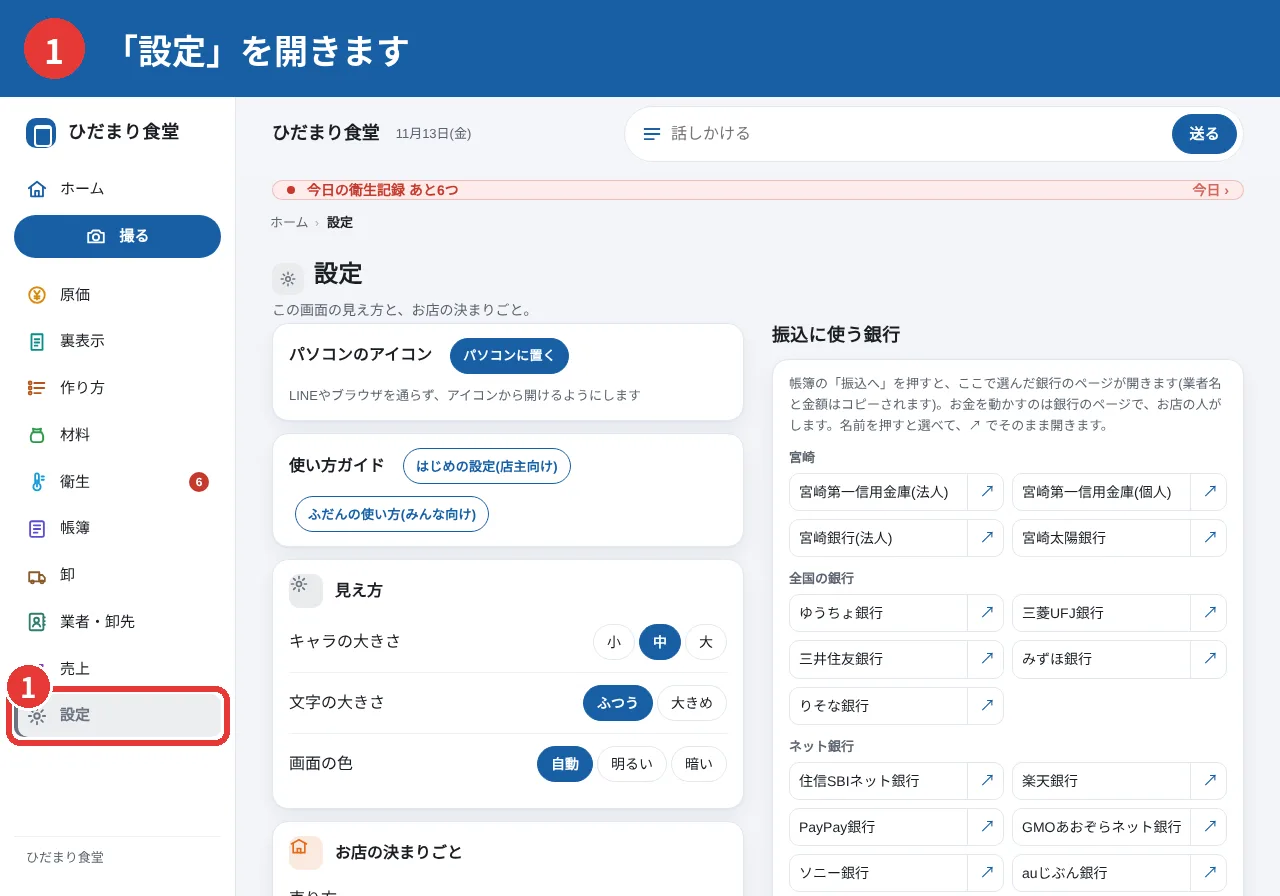
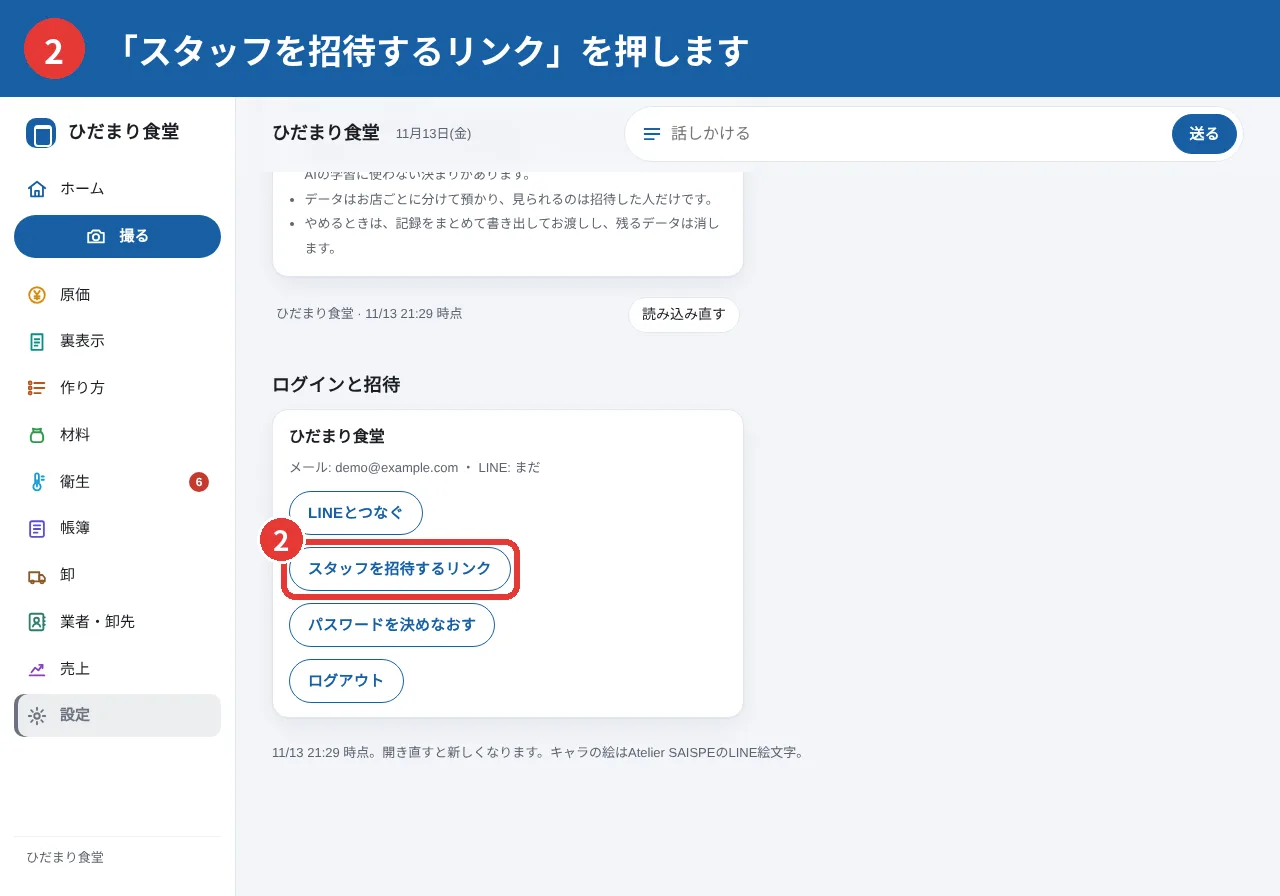
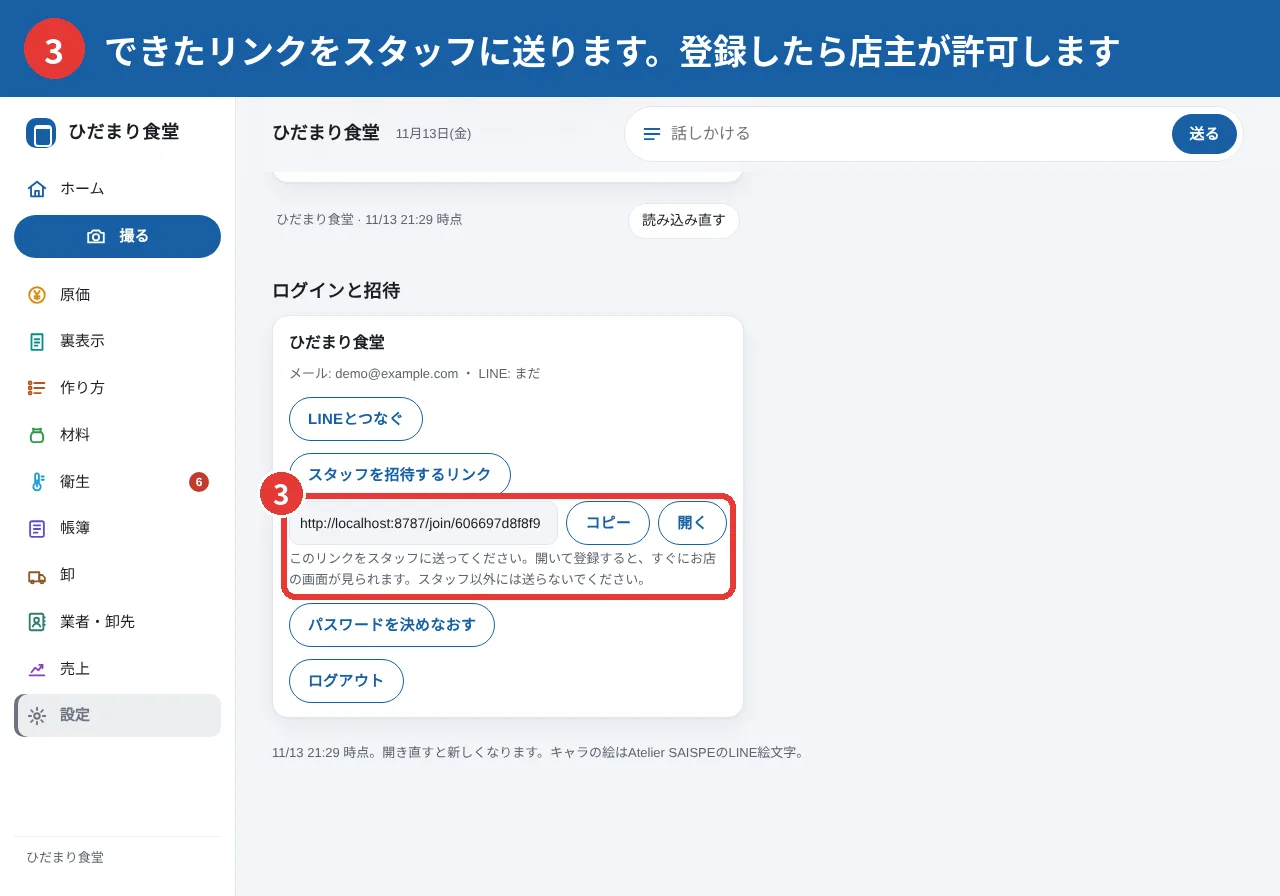
- 店主が「設定」を開きます
- 「ログインと招待」の「スタッフを招待するリンク」を押します
- 作成されたリンクをスタッフに送ります(スタッフはリンクを開いて、名前とパスワードを設定します)
- 店主が許可します
利用できる人数はプランで決まります(スタート3名・スタンダード10名・プロは無制限)。
動画で見る(12秒)
退職したスタッフを外したい
店主が、設定の「ログインと招待」から外せます。
パスワードを忘れました
ログイン画面の「パスワードを忘れた」から、新しいパスワードを設定できます。LINEでログインしている方は「LINEでログイン」を押してください。
LINEでログインしたい
ログイン画面で「LINEでログイン」を押してください。メールアドレスとパスワードでもログインできます。
LINEで送ると「招待のリンク」と返信されます
まだどのお店にも登録されていないためです。お店の店主から招待リンクを受け取って開いてください。新たにご利用を始めたいお店の方は、運営までお問い合わせください。
AIへの質問
AIにはどのように入力すればよいですか?動画
普段の言葉で入力できます。画面右下のキャラクターを押して入力するか、LINEから送ってください。記録する内容の場合は「〜として記録しますか?」と確認してから登録します。
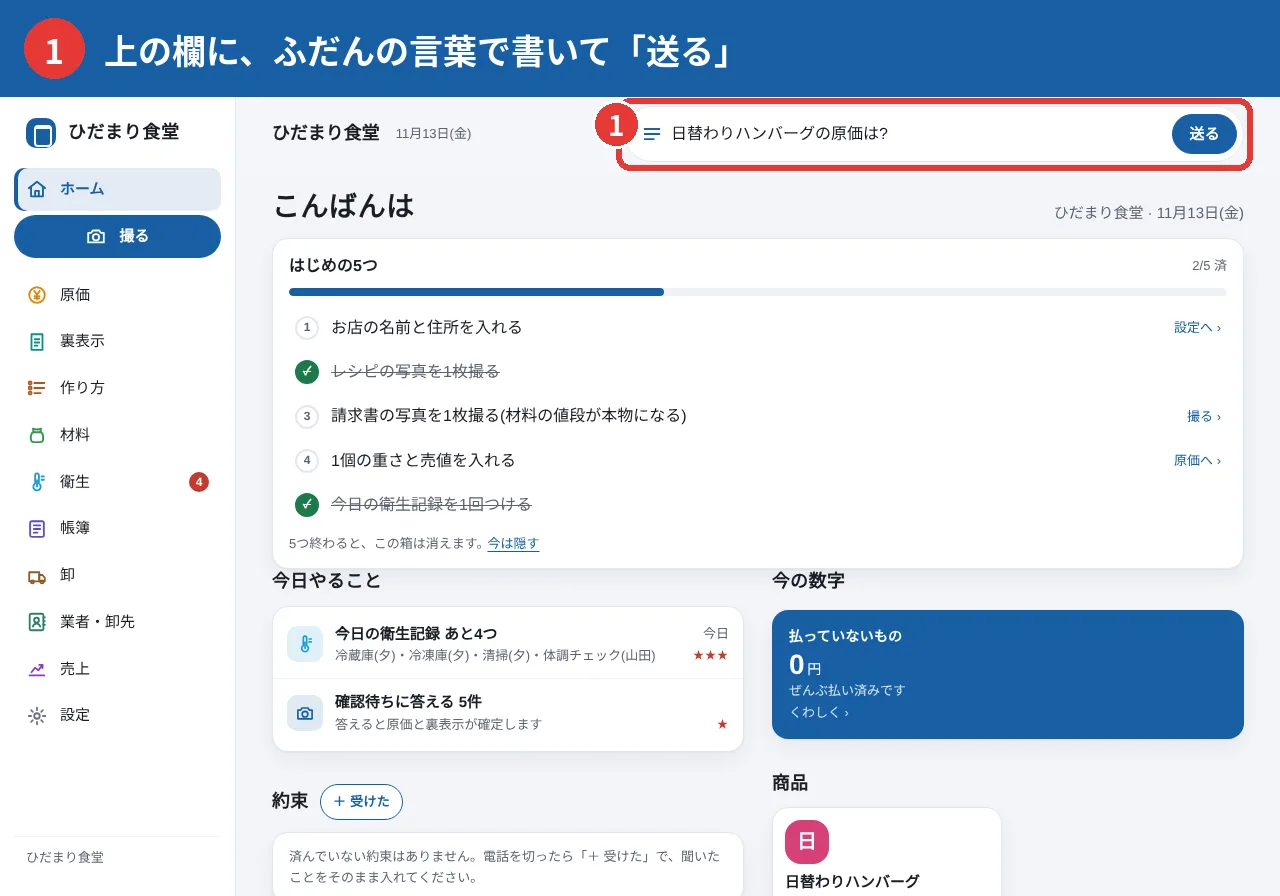
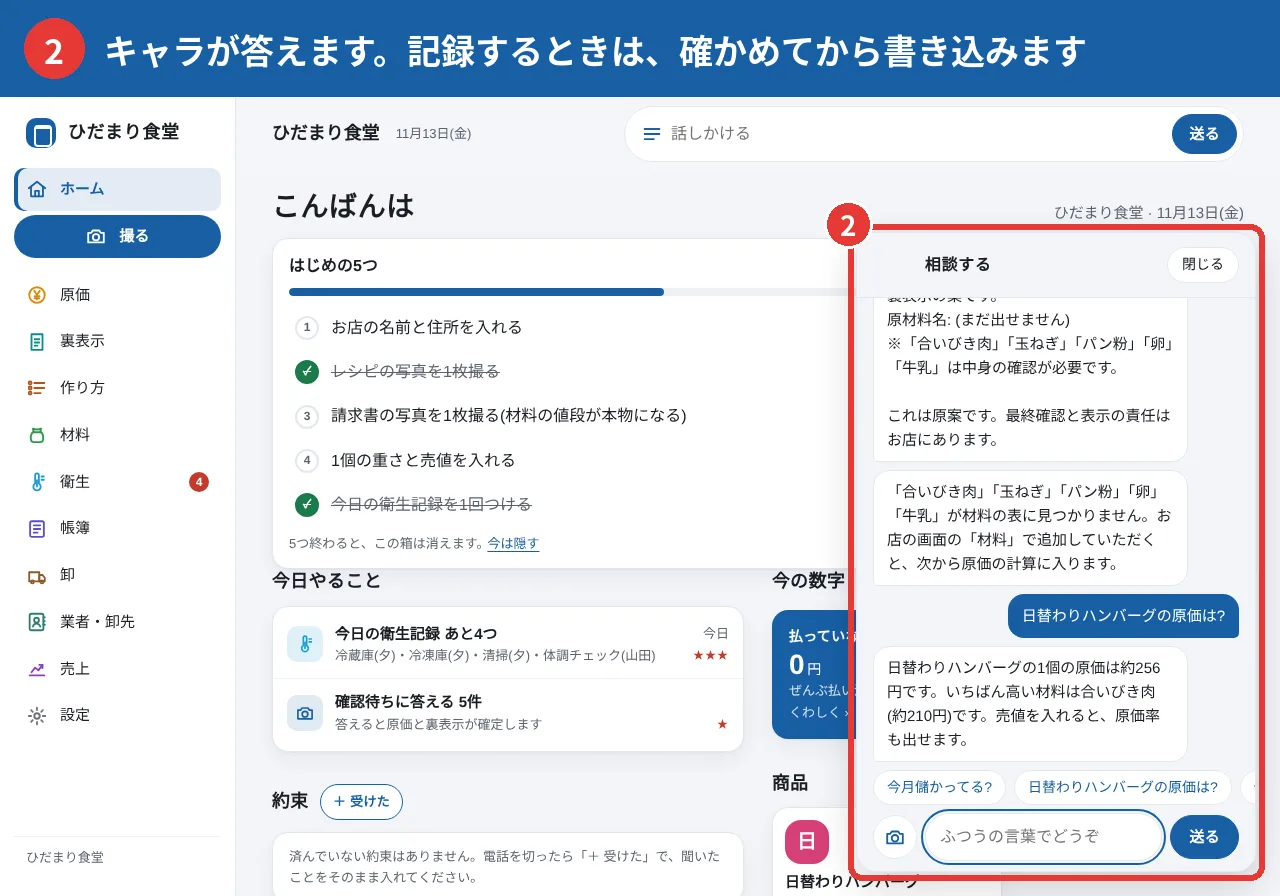
動画で見る(8秒)
「ゆっくりモード」と表示された・AIへの質問が停止した
AIへの質問の回数は1日ごとで、毎朝4時にリセットされます。
- スタート: 通常の速度で10回、1日20回まで
- スタンダード: 通常の速度で40回、1日45回まで
- プロ: 無制限
通常の速度の回数を超えると、回答まで少し時間がかかる「ゆっくりモード」になります。1日の上限を超えると、翌朝4時まで質問は停止します。追加パックで、当日のゆっくりモードを解除できます。
SNSの文章は何回作成できますか?
月ごとの回数です。スタート5回、スタンダード100回、プロ300回です。不足する場合は、追加パック(文章の作成20回付き)を追加できます。
プラン・お支払い
プランの違いは?
料金は税別・月額です。
- スタート 1,480円: 商品30品まで・3名まで
- スタンダード 2,980円: 商品数無制限・10名まで・売上・卸・商品分析・レシート・店頭の掲示物・発信
- プロ 4,980円: 人数無制限・目標原価率と売価の目安など
原価計算・値上がりのお知らせ・食品表示と栄養成分・支払期限・衛生記録は、全プランでご利用いただけます。
プランを変更したい・パックを追加したい
現在は、管理画面の「設定 › 問い合わせ」から運営にお申し出ください。運営が切り替えます。
「〇〇プランから使えます」と表示されます
その機能は、上位のプランでご利用いただけます。プランの変更は「設定 › 問い合わせ」からお申し出ください。データは消えません。
データ・解約
お店のデータは誰が閲覧できますか?
お店のデータは、お店ごとに分けて保管しています。他のお店からは閲覧できません。運営も、レシピ・単価・売上などの内容は閲覧しません。
解約する場合は?
解約の前に、店主が設定からお店のデータを書き出して保存できます。解約後3か月間はデータを保持し、その間はお申し出により復元できます。3か月を過ぎると、お店のデータとご登録の個人情報を削除します。
ご利用が「閲覧のみ」になった場合
お支払いが確認できない場合、通知から1か月後にご利用が「閲覧のみ」に切り替わります。閲覧・データの書き出し・問い合わせは引き続きご利用いただけます。データは保持されています。お支払いを確認しだい、通常のご利用に戻ります。[設定]>[問い合わせ]からご連絡ください。
お困りのとき
画面が動かない・表示がおかしい
- ページを再読み込みします(スマートフォンは画面を下に引っ張ります)
- 一度ログアウトして、ログインし直します
- それでも解決しない場合は、「設定 › 問い合わせ」の「うまく動かない」から送信してください(ご利用中の画面とバージョンは自動で添付されます)
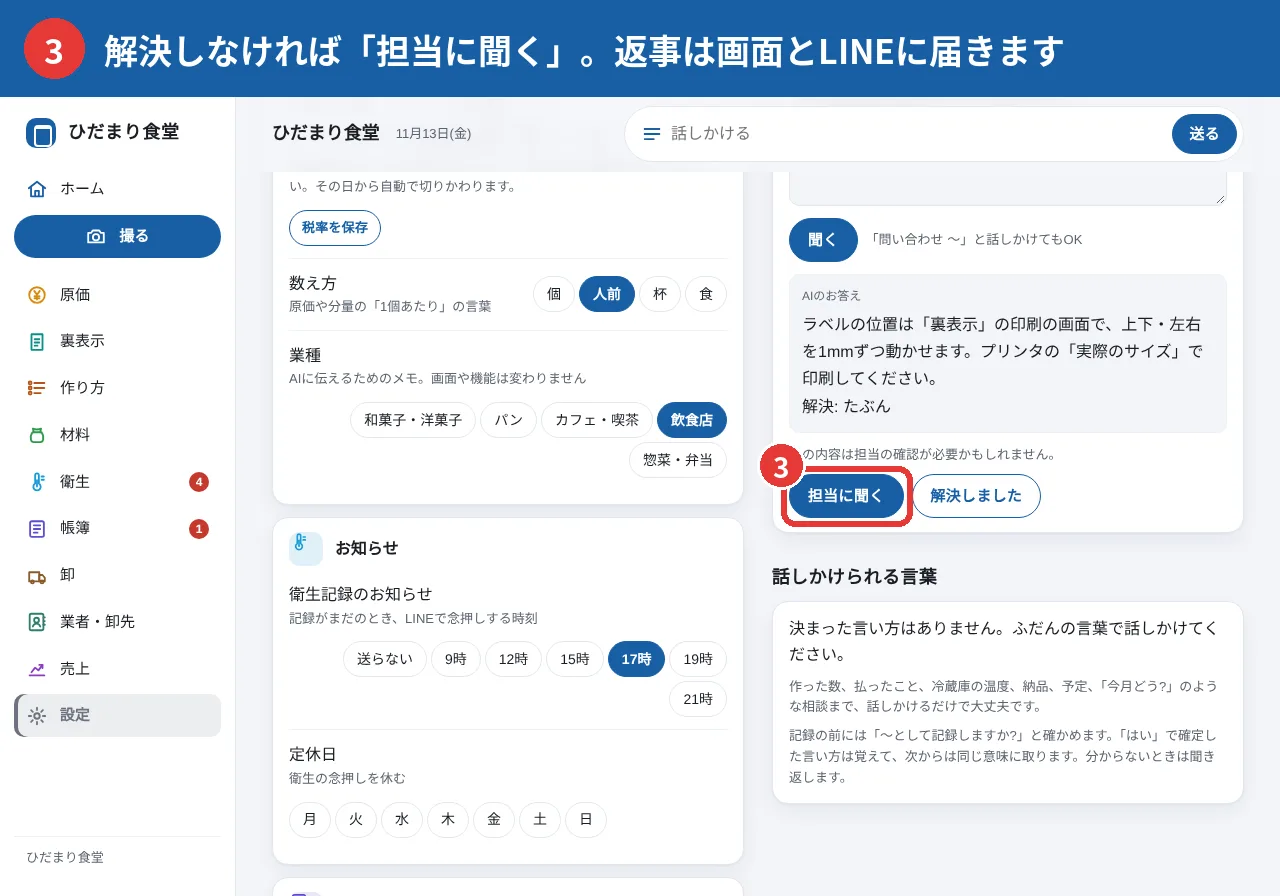
問い合わせの方法動画
- 管理画面の「設定 › 問い合わせ」を開きます
- 種類を選んで内容を入力し、送信します
- まずAIが回答します。解決しない場合は「担当に聞く」を押します
担当者からの返信は、管理画面の「これまでの問い合わせ」とLINEに届きます。
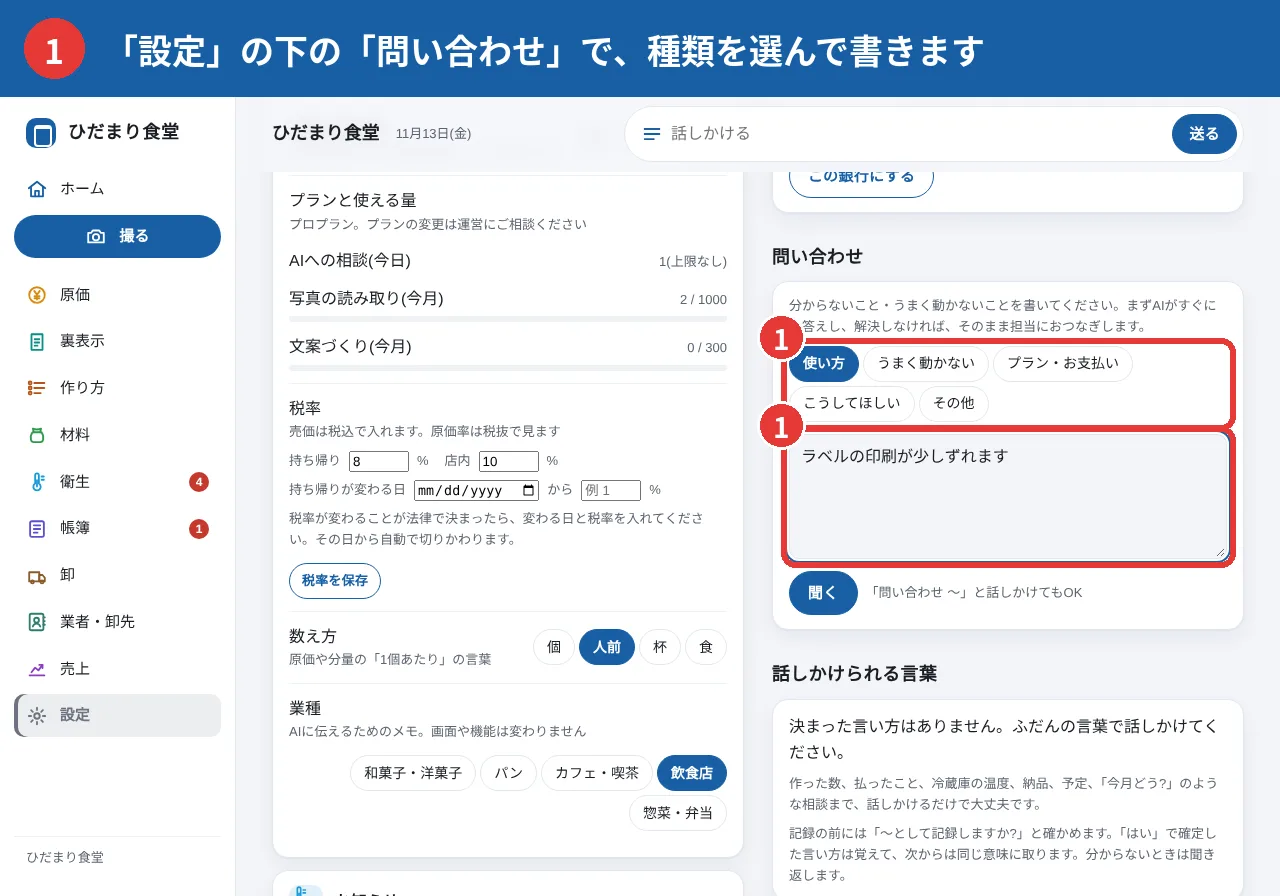
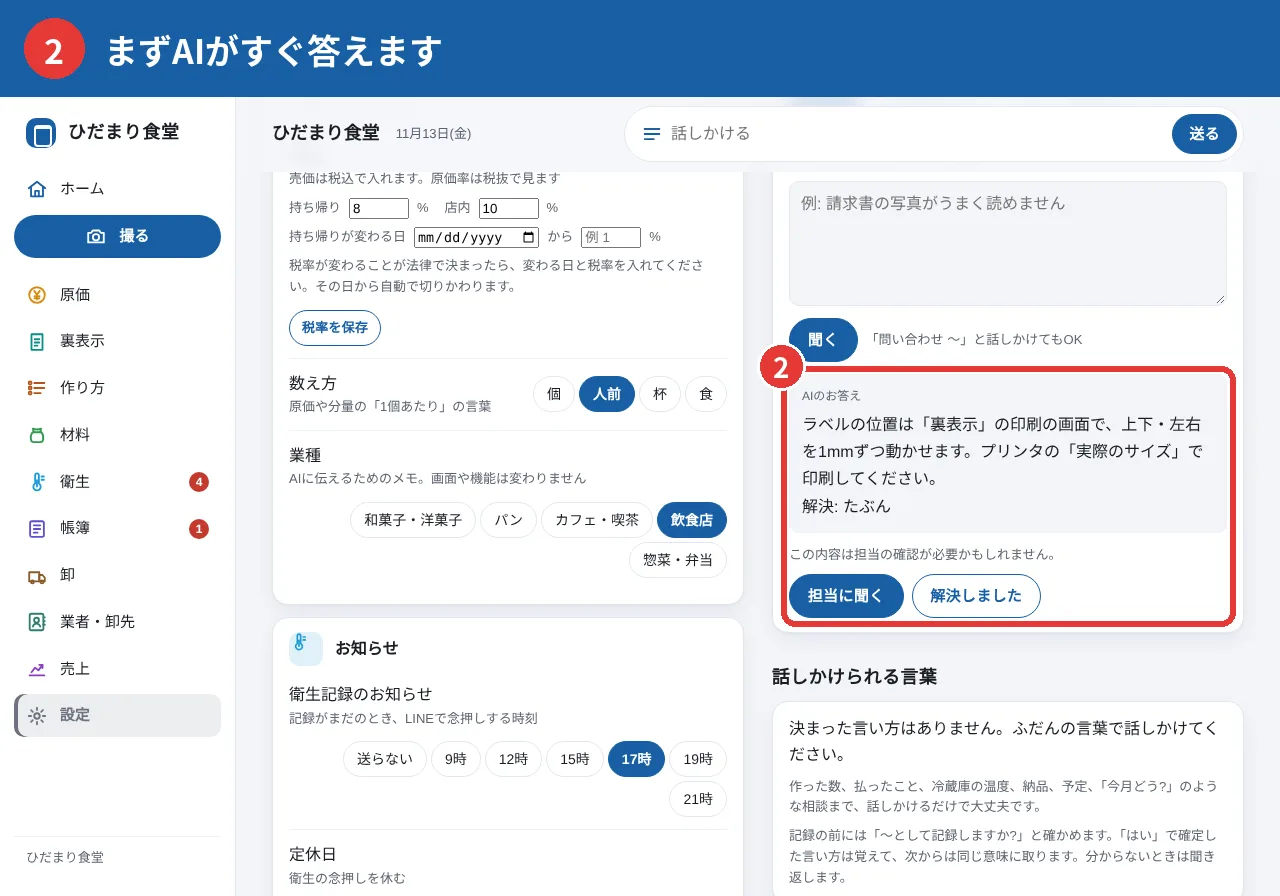
動画で見る(12秒)
運営からのお知らせはどこに表示されますか?
ホームの「確認待ち」の一番上に表示されます。お読みになったら「読みました」を押してください。重要なお知らせは、店主のLINEにも届く場合があります。
管理画面の「設定 › 問い合わせ」からお問い合わせください。まずAIが回答し、AIで解決しない内容は担当者がお返事します。